 عصر بازی | فروشگاه اینترنتی عصر بازی
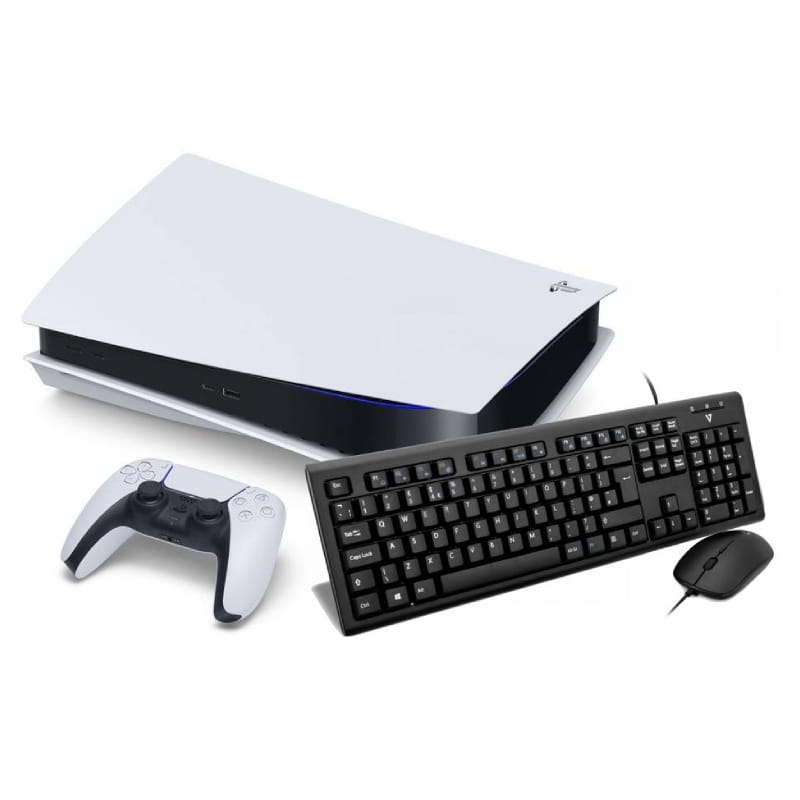
اتصال کیبورد و موس به PS5
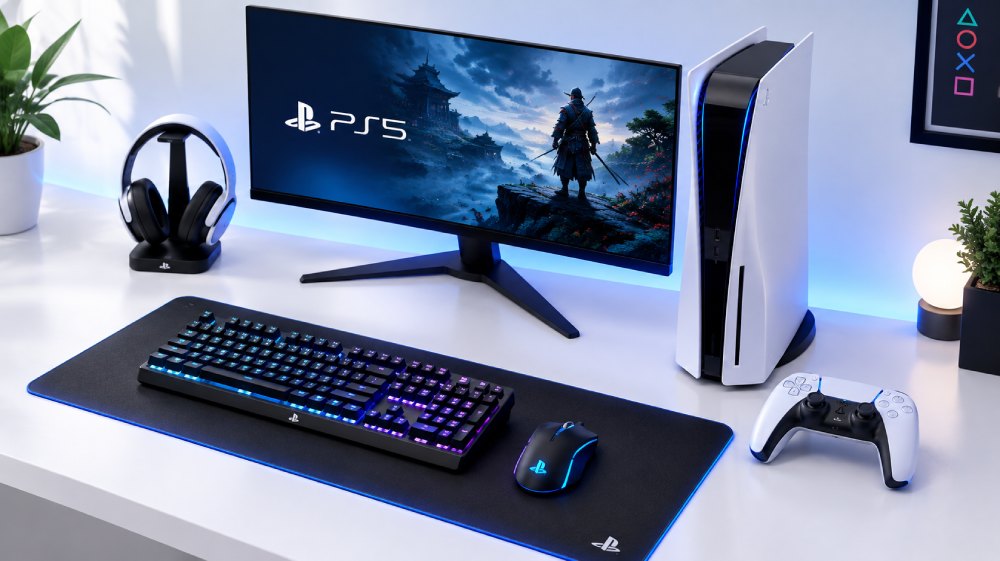
اگر به بازی با کامپیوتر عادت دارید، میتوانید در برخی بازیها از کیبورد و موس در پلی استیشن 5 استفاده کنید. این کنسول از اتصال سیمی و بلوتوثی پشتیبانی میکند؛ اما همه بازیها امکان کنترل با این تجهیزات را ندارند. در این آموزش، روش اتصال کیبورد و موس به PS5 و نحوه رفع مشکلات رایج را بهصورت ساده بررسی میکنیم.
چگونه کیبورد و موس را به PS5 وصل کنیم؟
برای اتصال کیبورد و موس به پلی استیشن 5، دو روش اصلی وجود دارد.
اتصال از طریق USB
سادهترین روش، استفاده از کیبورد و موس سیمی یا مدلهای بیسیم دارای دانگل USB است.
۱. کنسول PS5 را روشن کنید.
۲. کابل کیبورد و موس یا دانگل USB آنها را به کنسول وصل کنید.
۳. عملکرد تجهیزات را بررسی کنید و در صورت نیاز، تنظیمات مربوط به آنها را تغییر دهید.
نکته: اگر از کیبورد و موس بیسیم دارای دانگل USB استفاده میکنید، کافی است دانگل مربوط به آنها را به یکی از درگاههای USB کنسول PS5 متصل کنید. در این روش نیازی به انجام مراحل Pairing بلوتوث نیست.
اتصال از طریق بلوتوث
اگر کیبورد و موس شما بلوتوثی هستند، مراحل زیر را انجام دهید:
۱. دستگاه را روشن کرده و در حالت جفتسازی (Pairing) قرار دهید.
۲. در PS5 وارد مسیر زیر شوید:
Settings > Accessories > General > Bluetooth Accessories
۳. نام کیبورد یا موس را از فهرست انتخاب کنید و مراحل اتصال را تکمیل کنید.
توجه داشته باشید که همه مدلهای بلوتوثی الزاماً با PS5 سازگار نیستند.
چگونه تنظیمات کیبورد و موس را در PS5 تغییر دهیم؟
برای تنظیم تجهیزات متصلشده، به مسیر زیر بروید:
Settings > Accessories > Other Accessories
در این بخش، بسته به نوع دستگاه، میتوانید تنظیماتی مانند زبان کیبورد، سرعت تکرار کلیدها، سرعت اشارهگر موس و حالت استفاده برای افراد راستدست یا چپدست را تغییر دهید.
کدام بازیهای PS5 از کیبورد و موس پشتیبانی میکنند؟
پشتیبانی از کیبورد و موس به بازی موردنظر بستگی دارد. برخی از بازیهای شناختهشدهای که در نسخههای سازگار از این روش کنترل پشتیبانی میکنند عبارتاند از:
- Fortnite
- Call of Duty: Black Ops 6
- Minecraft
- Warframe
- Final Fantasy XIV
این فهرست قطعی و جامع نیست و قابلیتهای هر بازی ممکن است با توجه به نسخه و بهروزرسانیها متفاوت باشد. پیش از شروع بازی، پشتیبانی رسمی آن از کیبورد و موس را بررسی کنید.
مشکلات اتصال کیبورد و موس به PS5
اگر تجهیزات شما شناسایی نمیشوند یا در بازی کار نمیکنند، این راهکارها را امتحان کنید:
- اتصال را بررسی کنید: کابل یا دانگل USB را جدا کرده و دوباره وصل کنید.
- بلوتوث را دوباره متصل کنید: دستگاه را در حالت Pairing قرار دهید و اتصال را از تنظیمات کنسول انجام دهید.
- سازگاری تجهیزات را بررسی کنید: ممکن است کیبورد یا موس شما بهطور کامل با PS5 سازگار نباشد.
- پشتیبانی بازی را بررسی کنید: اگر تجهیزات در منو کار میکنند اما در بازی نه، احتمال دارد بازی از کنترل با کیبورد و موس پشتیبانی نکند.
- کنسول را راهاندازی مجدد کنید: در صورت ادامه مشکل، PS5 و تجهیزات را دوباره راهاندازی کنید.
سوالات متداول
آیا همه کیبوردها و موسها به PS5 وصل میشوند؟
خیر. سازگاری به نوع اتصال و مدل دستگاه بستگی دارد؛ بنابراین، پیش از خرید مشخصات آن را بررسی کنید.
آیا میتوان بدون دسته با PS5 بازی کرد؟
در بازیهایی که از کنترل کامل با کیبورد و موس پشتیبانی میکنند، امکانپذیر است؛ اما ممکن است برای بعضی منوها یا مراحل راهاندازی همچنان به دسته نیاز داشته باشید.
کیبورد و موس سیمی بهتر است یا بیسیم؟
هر دو گزینه مناسب هستند. مدل سیمی معمولاً راهاندازی سادهتری دارد، درحالیکه مدل بیسیم فضای مرتبتری ایجاد میکند. انتخاب نهایی به سازگاری و نیاز شما بستگی دارد.
آیا برای استفاده از کیبورد و موس در PS5 به مبدل نیاز داریم؟
خیر، برای اتصال کیبورد و موس سازگار USB یا بلوتوثی معمولاً به مبدل نیاز ندارید. مبدلها ممکن است برای برخی کاربردهای خاص استفاده شوند، اما سازگاری آنها تضمین نمیکند که تمام بازیها از این روش کنترل پشتیبانی کنند.
آیا اتصال کیبورد و موس به PS5 باعث کاهش لگ میشود؟
خیر، اتصال کیبورد و موس بهتنهایی باعث کاهش لگ بازی نمیشود. میزان تأخیر ورودی به نوع تجهیزات، اتصال و عملکرد بازی بستگی دارد. مدلهای سیمی یا بیسیم باکیفیت میتوانند تجربه پاسخگویی مناسبی ارائه دهند.
جمعبندی
برای استفاده از کیبورد و موس روی پلی استیشن 5، میتوانید تجهیزات سازگار را از طریق USB یا بلوتوث متصل کنید و تنظیمات آنها را از بخش Accessories تغییر دهید. بااینحال، مهمترین نکته این است که همه بازیهای PS5 از این روش کنترل پشتیبانی نمیکنند. پس قبل از خرید تجهیزات یا اجرای بازی، سازگاری آن را بررسی کنید.